가장 쓰기 쉬운 키보드 테스트 도구
이 키보드 테스트 도구로 모든 키를 빠르고 간편하게 확인하세요.
키보드의 아무 키나 눌러보세요. 정상 작동하는 키는 화면 키보드에서 초록색으로 바뀝니다.
키보드 테스트 도구 사용법
두 단계로 키보드의 모든 키를 테스트하세요.
- 1
키보드의 각 키를 눌러보세요.
- 2
정상 작동하는 키는 바로 초록색으로 바뀝니다. 모든 키가 초록색이 되면 키보드가 테스트를 통과한 거예요.
새 키보드를 찾고 계신가요?
추천 키보드를 확인해 보세요.
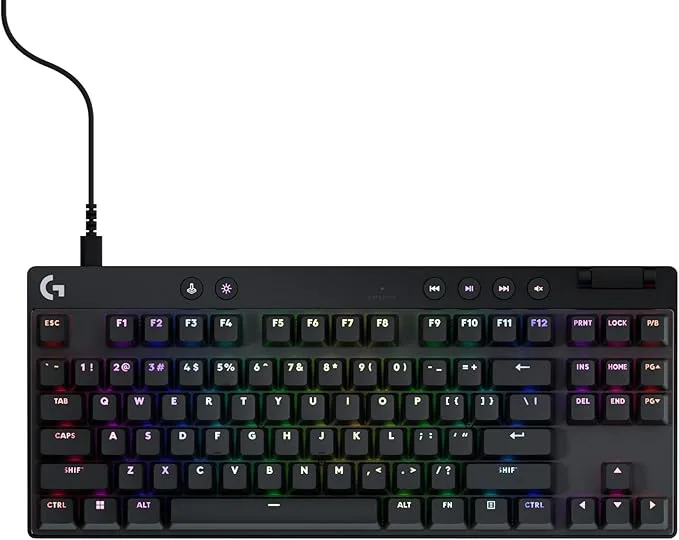
- 래피드 트리거를 지원하는 자석식 아날로그 스위치
- Lightsync RGB, 볼륨 롤러와 미디어 버튼
- 분리형 USB-C 케이블
TKL · USB-C 유선 · 아날로그
상세 보기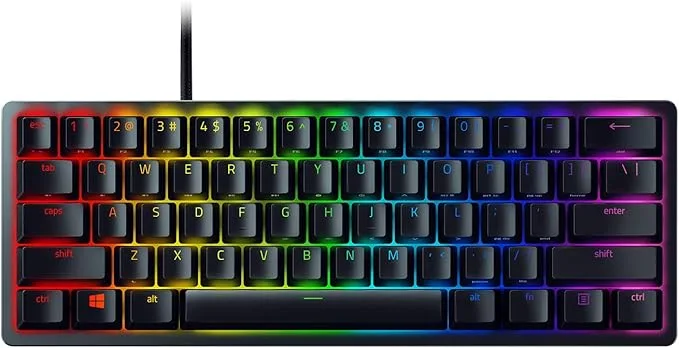
- 빠른 리니어 광축 스위치의 60% 배열
- 알루미늄 상판, 더블샷 PBT 키캡
- Chroma RGB, 온보드 메모리, Snap Tap
60% · 광축
상세 보기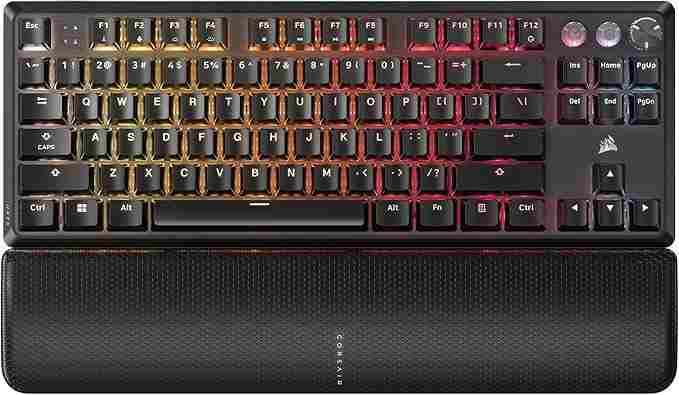
- 사전 윤활된 홀이펙트 MGX 스위치의 TKL 배열
- 래피드 트리거와 0.4~3.6mm 키별 작동점 조절
- 더블샷 ABS 키캡, 1.5억 회 입력 내구성
TKL · 유선 · 자석식
상세 보기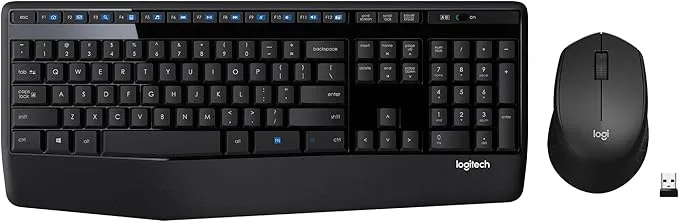
- 팜레스트가 있는 풀사이즈 무선 키보드·마우스 콤보
- 2.4GHz USB 수신기, Windows·Mac·ChromeOS 지원
- 생활 방수, 키보드 배터리 최대 3년
풀사이즈 · 무선 · 콤보
상세 보기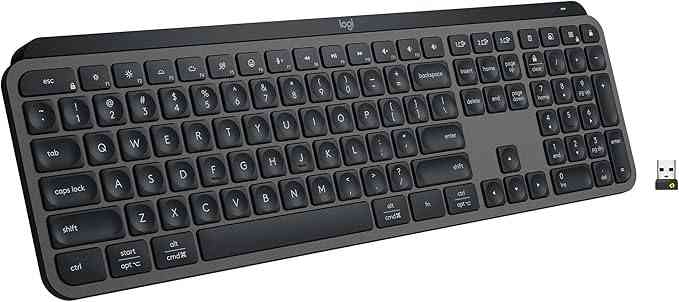
- 조용하고 부드러운 로우 프로파일 타이핑
- 손이 다가가면 켜지는 백라이트
- 블루투스로 기기 3대 연결, USB-C 충전
로우 프로파일 · 블루투스 · 백라이트
상세 보기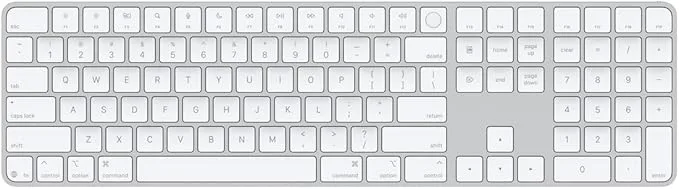
- 빠르고 안전한 로그인·잠금 해제를 위한 Touch ID
- 숫자패드와 풀사이즈 방향키가 있는 확장 배열
- 무선 충전식, 한 번 충전으로 약 한 달 사용
확장 배열 · 무선 · Touch ID
상세 보기키보드 테스트 도구의 주요 기능
화면에 바로 표시되는 시각 피드백으로 모든 키를 점검하고, 키보드 전체가 확인될 때까지 진행률을 추적하세요.
전체 키 테스트
각 키를 누르면 화면 키보드에서 해당 키에 불이 들어옵니다. 정상 작동하는 키는 초록색으로 바뀌므로, 어떤 키가 반응하고 어떤 키가 반응하지 않는지 한눈에 알 수 있어요.
지금 키보드 테스트 시작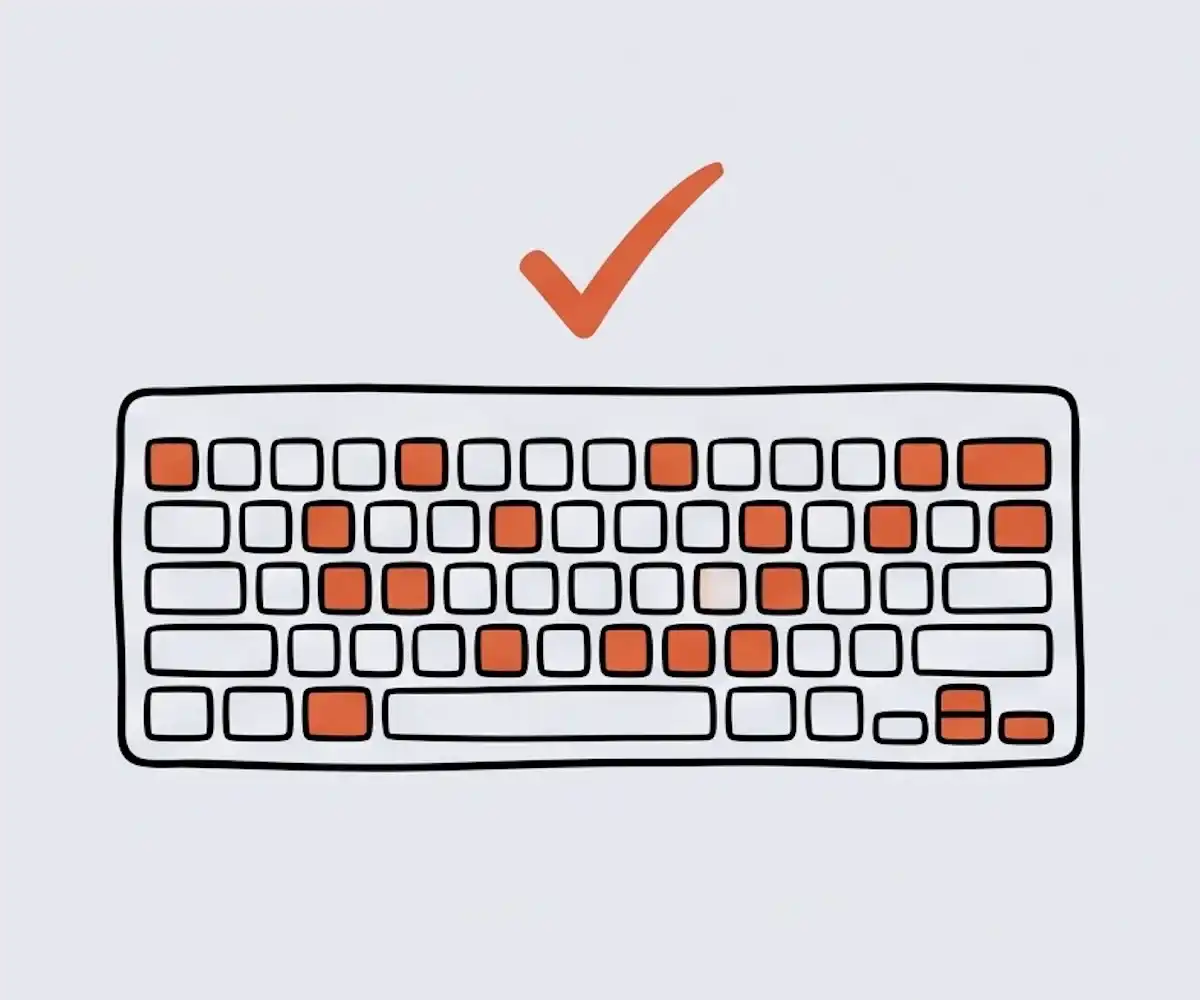
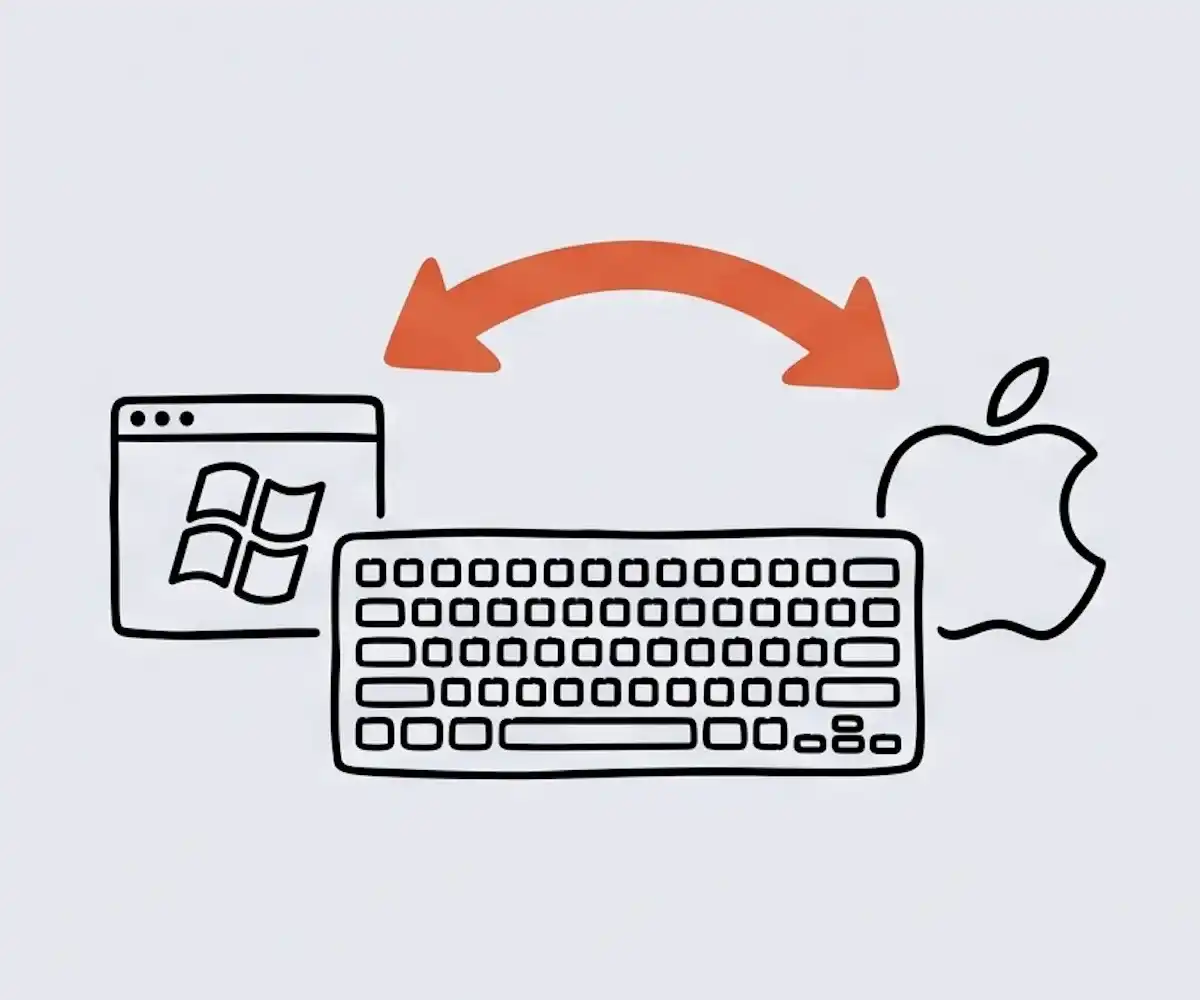
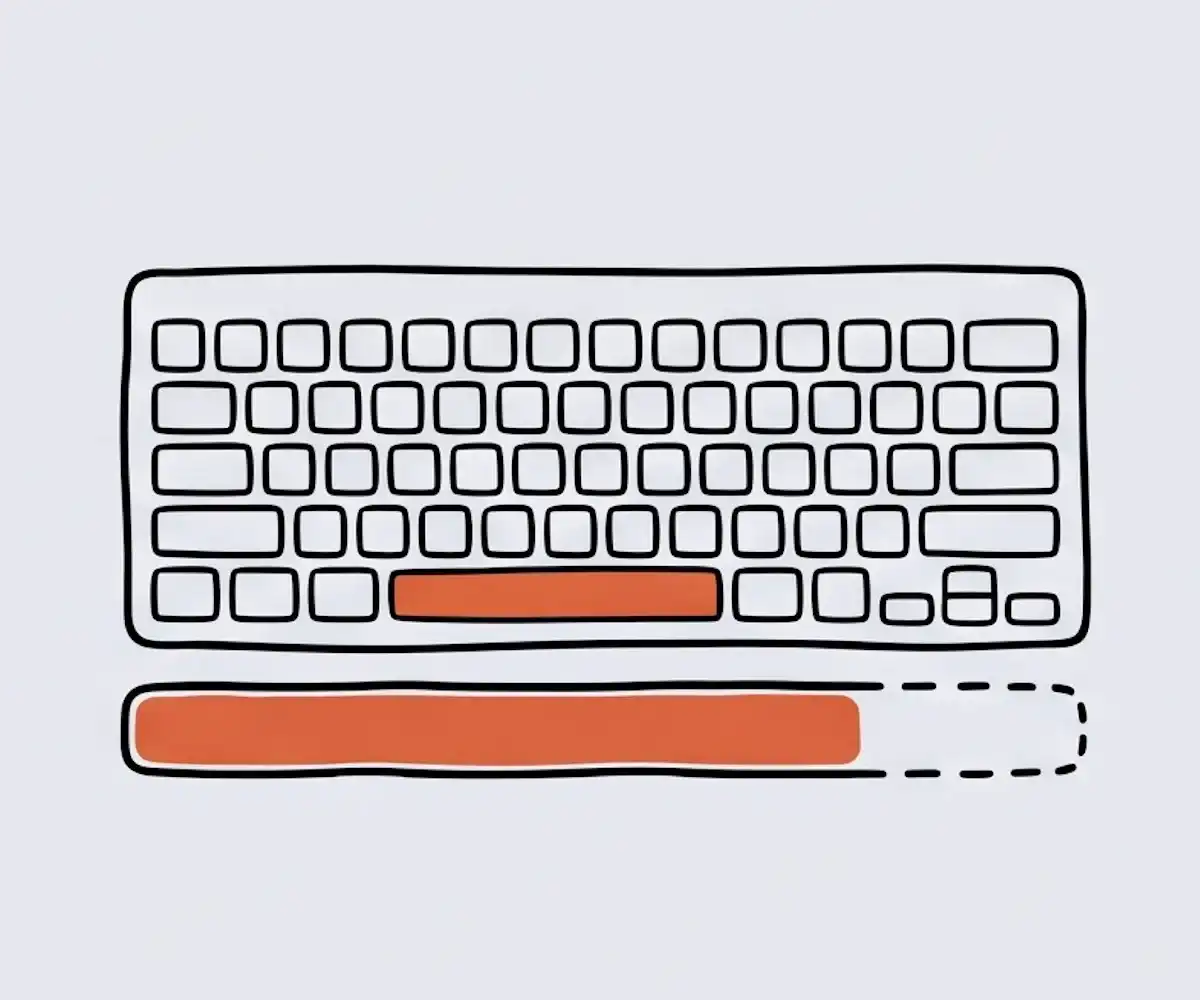
브라우저에서 바로 실행
앱도, 확장 프로그램도, 설치도 필요 없어요. Windows, Mac, Linux 어디서든 브라우저에서 바로 실행되며 키 입력 기록은 기기 밖으로 나가지 않습니다.
무료 키보드 테스트 실행

왜 이 키보드 테스트 도구일까요
무료 키보드 테스터가 다른 도구와 어떻게 다른지 비교해 보세요.
| 항목 | 우리 키보드 테스트 | 다른 도구 |
|---|---|---|
| 진행률 추적 | 지원 | 거의 없음 |
| 전체 통과 확인 | 지원 | 거의 없음 |
| 숫자패드 켜고 끄기 | 지원 | 거의 없음 |
| 동시 입력 감지 | 지원 | 거의 없음 |
| PC & Mac 배열 | 지원 | 일부만 지원 |
자주 묻는 질문
키보드 테스트 도구에 대해 자주 묻는 질문을 모았습니다.
이 키보드 테스트 도구는 어떤 도구인가요?
키보드의 모든 키를 점검하는 무료 온라인 도구입니다. 키를 누르면 화면 키보드의 해당 키가 초록색으로 켜집니다. 마지막으로 누른 키를 보여주며, 모든 키가 확인될 때까지 진행률을 추적합니다. 모든 기능이 Windows, Mac, Linux의 브라우저에서 바로 실행되며 설치도 회원가입도 필요 없고 데이터는 기기 밖으로 나가지 않아요.
키보드는 어떻게 테스트하나요?
각 키를 하나씩 눌러 키보드 테스트를 해보세요. 정상 작동하면 화면 키보드의 해당 키가 초록색으로 바뀝니다. 펑션 열, 방향키, 숫자패드까지 모든 키를 눌러 정상 인식되는지 확인하세요.
특정 키에 불이 들어오지 않아요
한 번도 불이 들어오지 않는다면 연결이 헐거워졌거나 브라우저가 그 키를 차단한 것일 수 있어요(일부 펑션·미디어 키는 차단됩니다). 먼저 다른 브라우저로 시도해 보세요. 그래도 인식되지 않으면 키가 고장 났을 가능성이 높아요 — 새 키보드를 골라보세요.
펑션 키, 방향키, 숫자패드도 테스트하나요?
네. 화면 키보드에는 F1–F12 열, Insert·Home·Page Up 키, 방향키, 숫자패드가 모두 포함됩니다. 일부 노트북에서는 F1–F12를 쓰려면 Fn 키를 함께 눌러야 해요. 몇몇 키는 브라우저나 시스템이 사용 중이라 여기서 표시되지 않을 수 있습니다.
Mac이나 노트북에서도 되나요?
네. Mac 배열로 전환하면 키 표기가 Mac에 맞춰집니다. 어떤 노트북이나 외장 키보드에서도 작동해요.
무료인가요? 설치가 필요한가요?
네, 완전히 무료입니다. 다운로드도, 회원가입도, 플러그인도 필요 없어요 — 브라우저에서 바로 실행됩니다.
제 키 입력 기록은 안전한가요?
키보드 테스트는 전적으로 브라우저 안에서만 실행됩니다. 키 입력이 서버로 업로드되거나 전송되지 않아요.