
最好用的键盘测试工具
使用这个在线键盘测试工具,快速轻松地检查每个按键。
按下键盘上的任意按键。按键正常工作时,屏幕键盘上的对应按键会变成绿色。
如何使用键盘测试工具
两个简单步骤即可测试每个按键。
- 1
按下键盘上的每一个按键。
- 2
按键正常工作时会立即变绿。所有按键都变绿后,你的键盘就通过测试了。
想换新键盘?
完成键盘测试后,可以看看我们推荐的键盘。
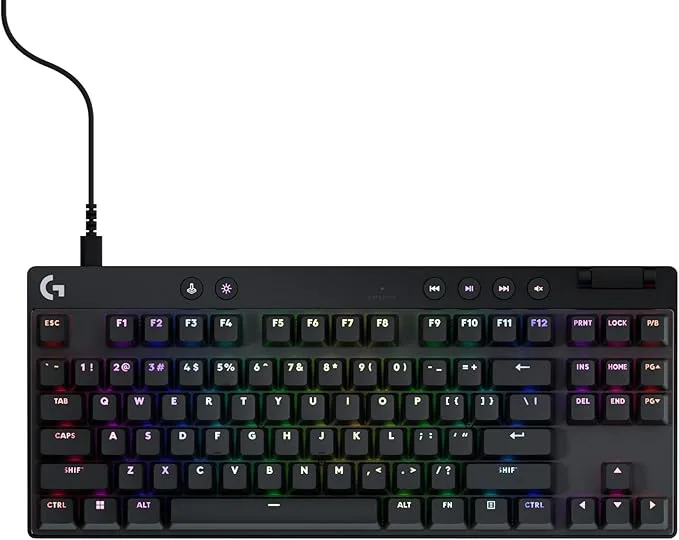
- 支持 rapid trigger 的磁性模拟轴
- Lightsync RGB、音量滚轮和媒体按键
- 可拆卸 USB-C 线缆
TKL · USB-C 有线 · 模拟
查看详情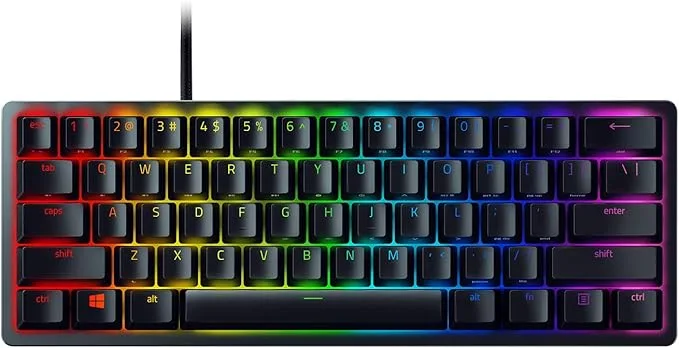
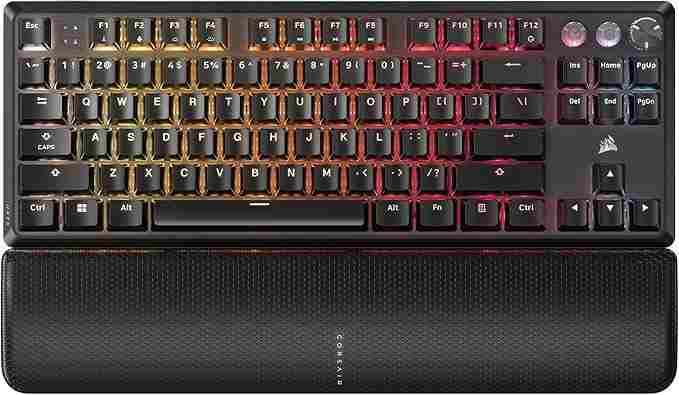
- TKL 布局,预润滑 Hall effect MGX 轴
- Rapid Trigger,单键 0.4 到 3.6mm 触发调节
- 双色注塑 ABS 键帽,1.5 亿次敲击寿命
TKL · 有线 · 磁性
查看详情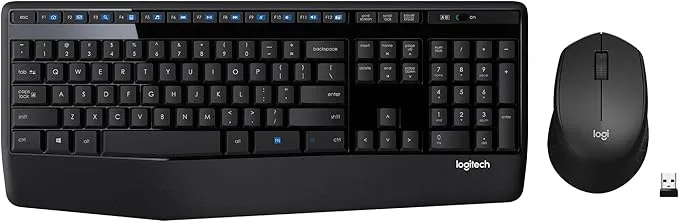
- 全尺寸无线键盘鼠标套装,带掌托
- 2.4GHz USB 接收器,支持 Windows、Mac 和 ChromeOS
- 防泼溅,键盘电池最长 3 年
全尺寸 · 无线 · 套装
查看详情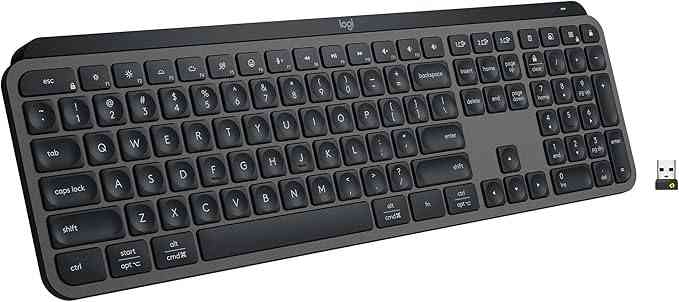
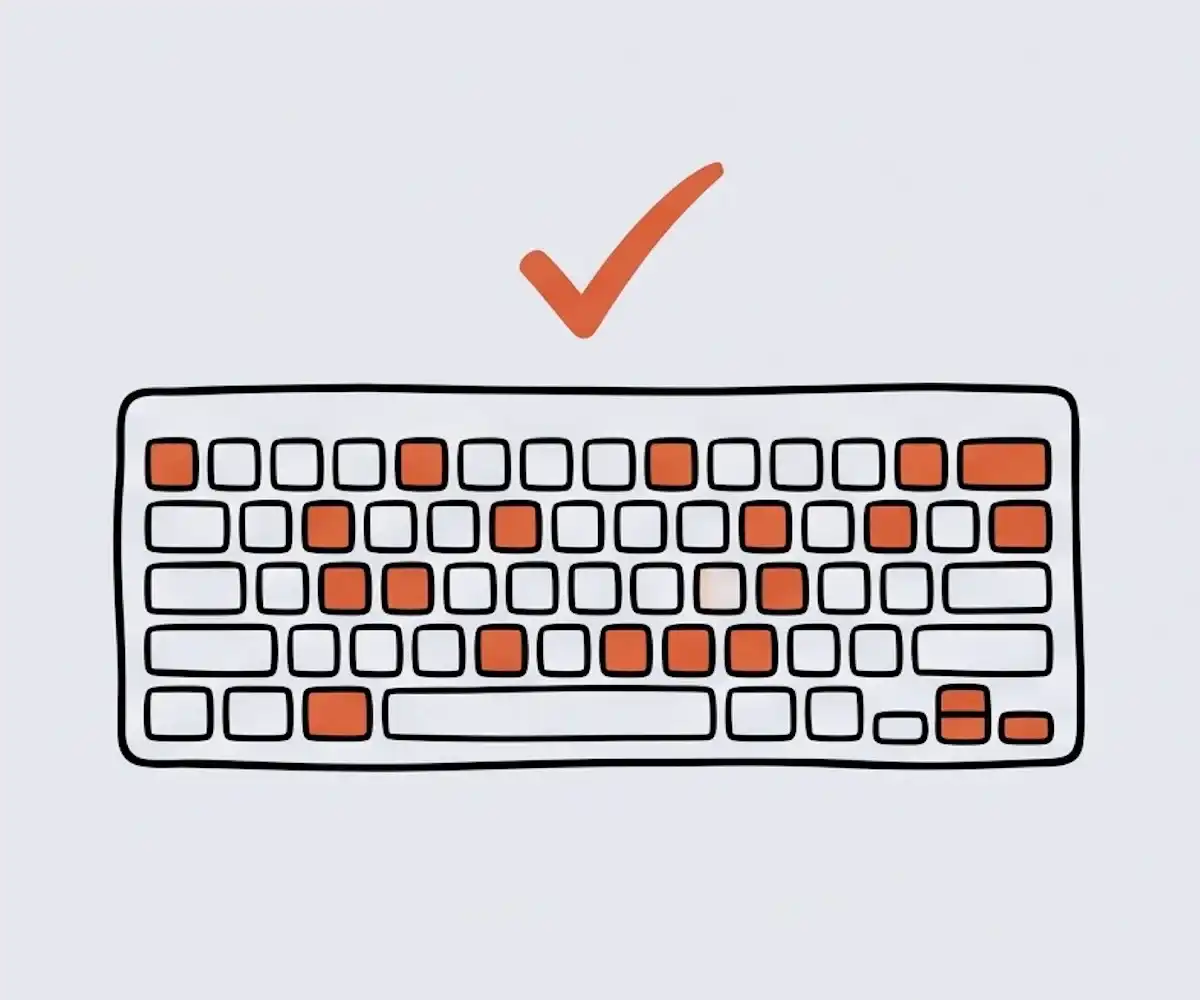
键盘测试工具的主要功能
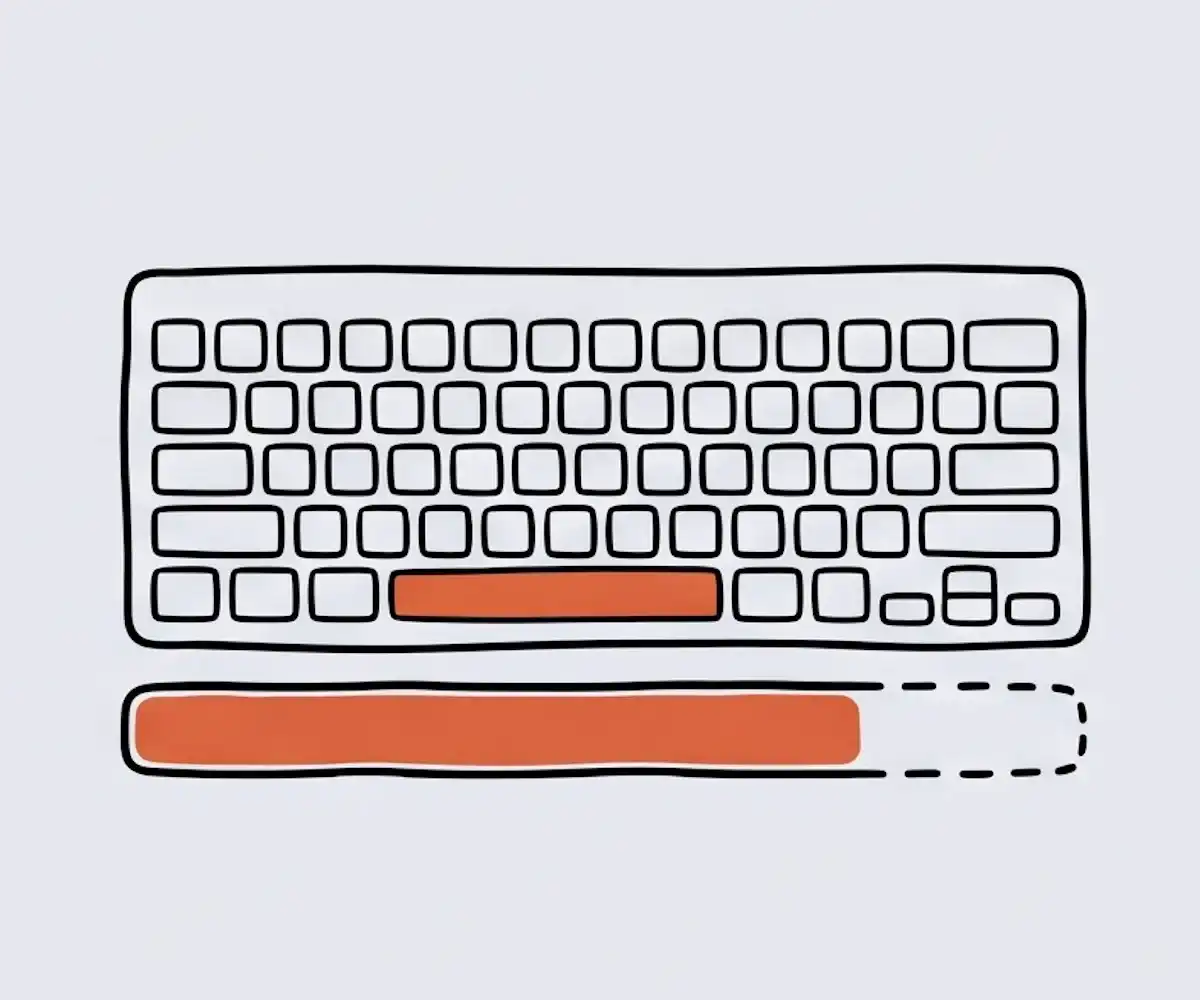
通过即时视觉反馈检查每个按键,并跟踪进度,直到整把键盘确认完成。

为什么选择我们的键盘测试工具
看看这个免费键盘测试工具与其他工具相比有什么不同。
| 功能 | 我们的键盘测试 | 其他工具 |
|---|---|---|
| 进度跟踪 | 支持 | 很少 |
| 全按键通过检查 | 支持 | 很少 |
| 数字键盘开关 | 支持 | 很少 |
| 多按键检测 | 支持 | 很少 |
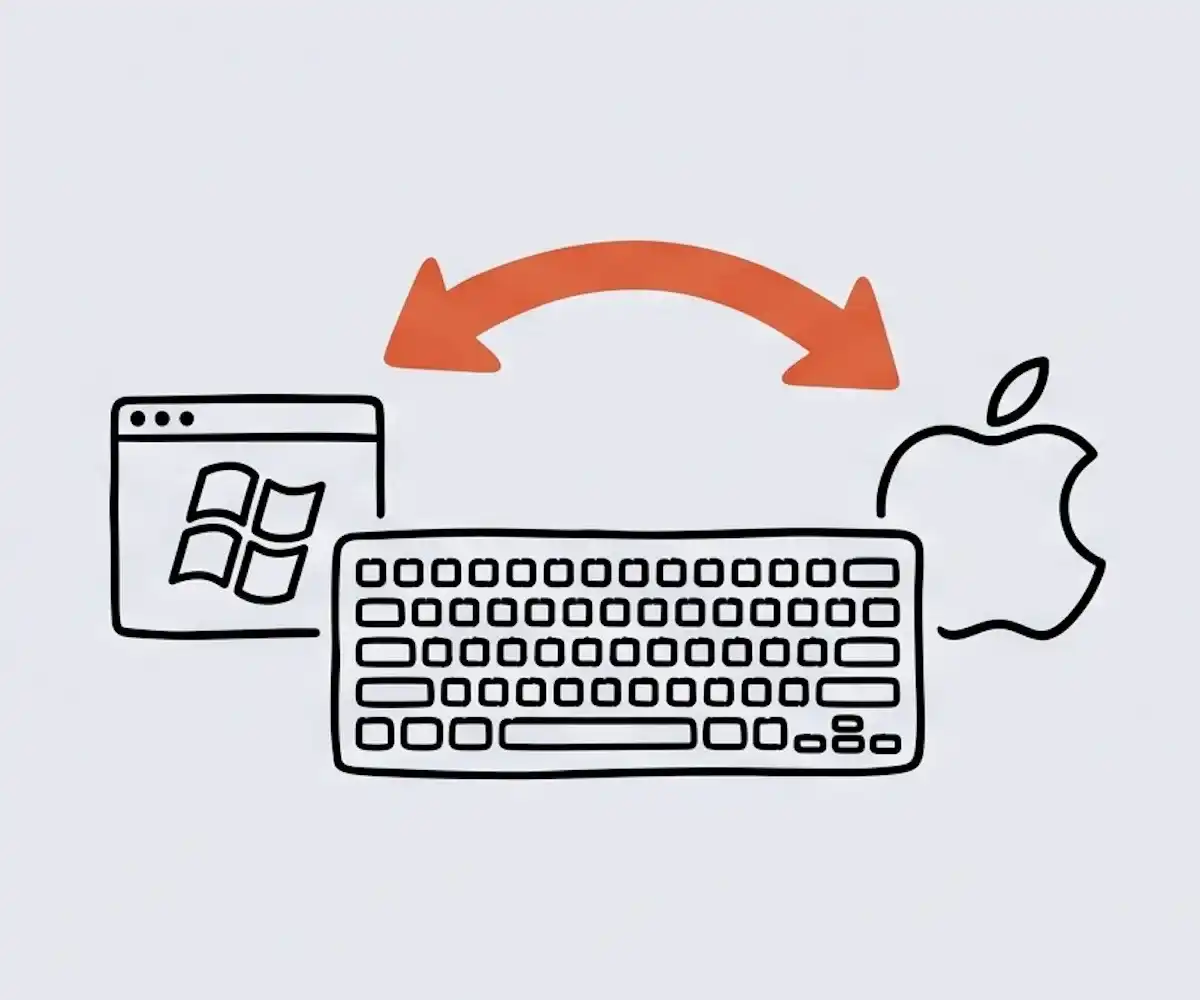
| PC 和 Mac 布局 | 支持 | 有时 |
常见问题
关于键盘测试工具的常见问题。
我们的键盘测试工具是什么?
我们的键盘测试工具是一个免费的在线工具,可检查键盘上的每个按键。按下一个按键,屏幕键盘上的对应按键会变成绿色。它会显示你最后按下的按键,并跟踪进度,直到每个按键都被确认。所有功能都在 Windows、Mac 或 Linux 的浏览器中运行,无需安装、无需注册,数据不会离开你的设备。
如何测试键盘?
逐个按下每个按键来运行键盘测试。按键正常工作时,屏幕键盘上的对应按键会变成绿色。请检查所有按键,包括功能键、方向键和数字键盘,确保它们都能被识别。
为什么某个按键没有亮起?
如果某个按键一直没有亮起,可能是连接松动,也可能是浏览器屏蔽了该按键。部分功能键和媒体键会被屏蔽。请先尝试换一个浏览器。如果仍然不工作,该按键很可能已经损坏,也许该考虑换一把新键盘了。
可以测试功能键、方向键和数字键盘吗?
可以。屏幕键盘包含 F1–F12、Insert/Home/Page Up、方向键和数字键盘。有些笔记本需要按住 Fn 才能使用 F1–F12。少数按键由浏览器或系统控制,因此可能不会在这里显示。
Mac 和笔记本可以用吗?
可以。切换到 Mac 布局后,按键标签会匹配你的 Mac。这个测试适用于任何笔记本或外接键盘。
免费吗?需要安装吗?
是的,键盘测试完全免费。无需下载、无需注册、无需插件,直接在浏览器中运行。
我的按键记录安全吗?
键盘测试完全在浏览器中运行。你的按键记录不会上传或发送到服务器。