
最好用的鍵盤測試工具
使用這個線上鍵盤測試工具,快速輕鬆地檢查每個按鍵。
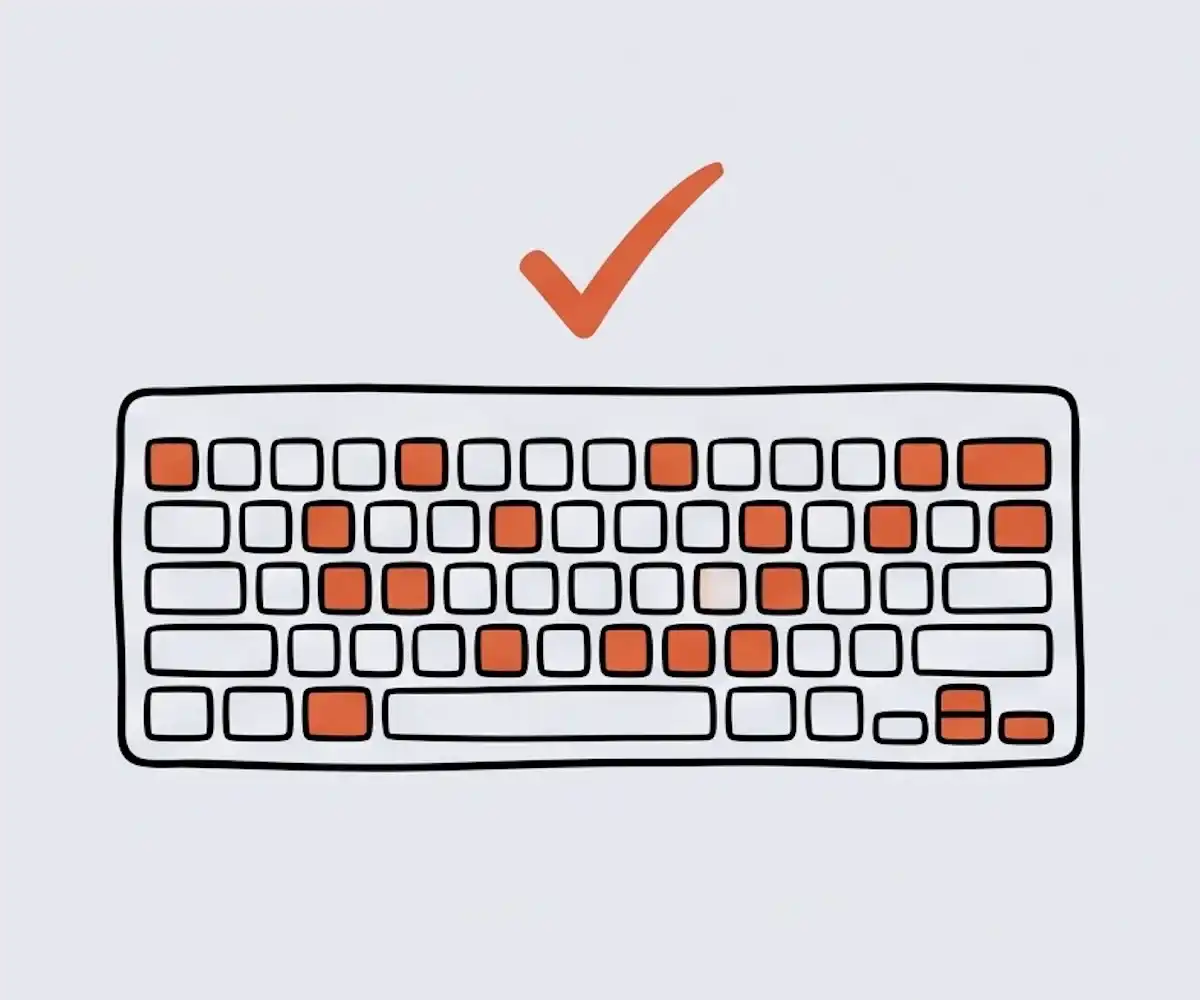
按下鍵盤上的任意按鍵。按鍵正常運作時,螢幕鍵盤上的對應按鍵會變成綠色。
如何使用鍵盤測試工具
兩個簡單步驟即可測試每個按鍵。
- 1
按下鍵盤上的每一個按鍵。
- 2
按鍵正常運作時會立即變綠。所有按鍵都變綠後,你的鍵盤就通過測試了。
想換新鍵盤?
完成鍵盤測試後,可以看看我們推薦的鍵盤。
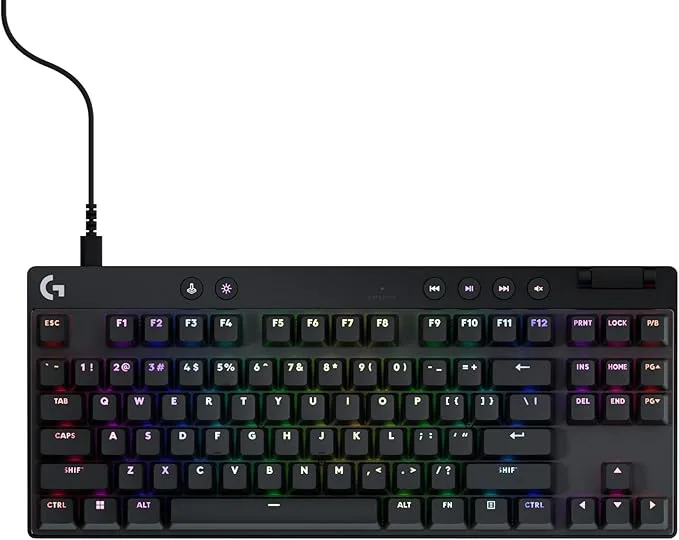
- 支援 rapid trigger 的磁性類比軸
- Lightsync RGB、音量滾輪和媒體按鍵
- 可拆式 USB-C 線材
TKL · USB-C 有線 · 類比
查看詳情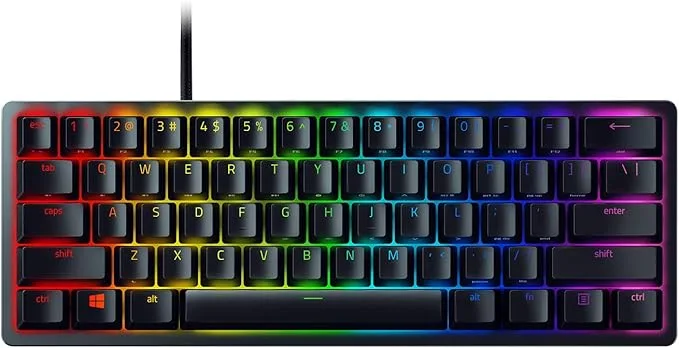
- TKL 配置,預潤滑 Hall effect MGX 軸
- Rapid Trigger,單鍵 0.4 到 3.6mm 觸發調整
- 雙色射出 ABS 鍵帽,1.5 億次敲擊壽命
TKL · 有線 · 磁性
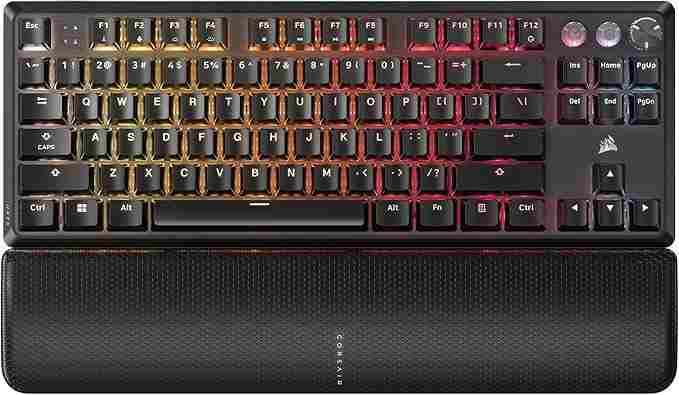
查看詳情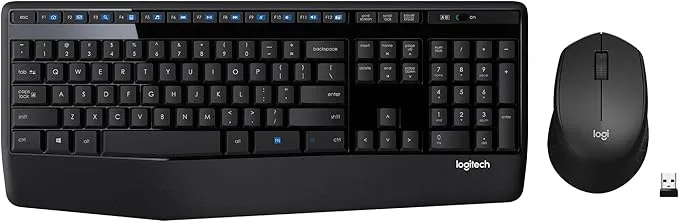
- 全尺寸無線鍵盤滑鼠套組,附掌托
- 2.4GHz USB 接收器,支援 Windows、Mac 和 ChromeOS
- 防潑濺,鍵盤電池最長 3 年
全尺寸 · 無線 · 套組
查看詳情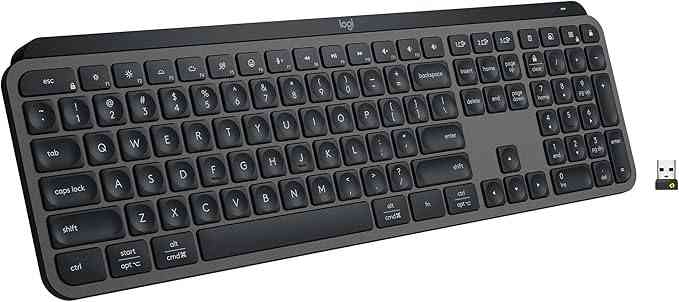
鍵盤測試工具的主要功能
通過即時視覺回饋檢查每個按鍵,並追蹤進度,直到整把鍵盤確認完成。

為什麼選擇我們的鍵盤測試工具
看看這個免費鍵盤測試工具與其他工具相比有什麼不同。
| 功能 | 我們的鍵盤測試 | 其他工具 |
|---|---|---|
| 進度追蹤 | 支援 | 很少 |
| 全按鍵通過檢查 | 支援 | 很少 |
| 數字鍵盤開關 | 支援 | 很少 |
| 多按鍵檢測 | 支援 | 很少 |
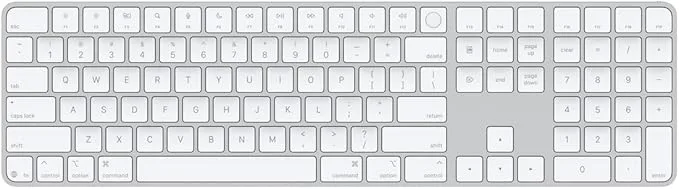
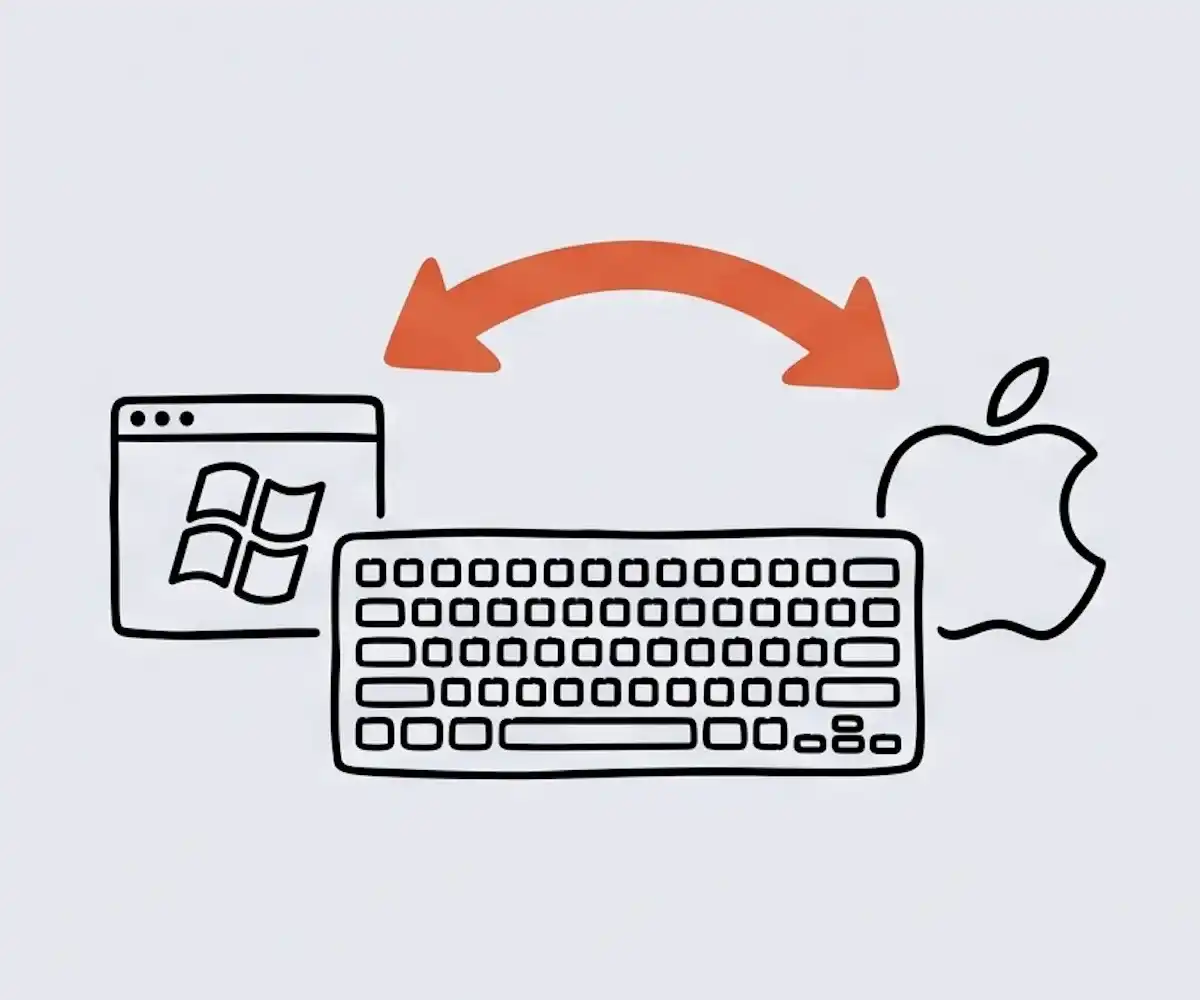
| PC 和 Mac 配置 | 支援 | 有時 |
常見問題
關於鍵盤測試工具的常見問題。
我們的鍵盤測試工具是什麼?
我們的鍵盤測試工具是一個免費的線上工具,可檢查鍵盤上的每個按鍵。按下一個按鍵,螢幕鍵盤上的對應按鍵會變成綠色。它會顯示你最後按下的按鍵,並追蹤進度,直到每個按鍵都被確認。所有功能都在 Windows、Mac 或 Linux 的瀏覽器中執行,不需安裝、不需註冊,資料不會離開你的裝置。
如何測試鍵盤?
逐個按下每個按鍵來執行鍵盤測試。按鍵正常運作時,螢幕鍵盤上的對應按鍵會變成綠色。請檢查所有按鍵,包括功能鍵、方向鍵和數字鍵盤,確保它們都能被辨識。
為什麼某個按鍵沒有亮起?
如果某個按鍵一直沒有亮起,可能是連接鬆動,也可能是瀏覽器阻擋了該按鍵。部分功能鍵和媒體鍵會被阻擋。請先嘗試換一個瀏覽器。如果仍然不運作,該按鍵很可能已經損壞,也許該考慮換一把新鍵盤了。
可以測試功能鍵、方向鍵和數字鍵盤嗎?
可以。螢幕鍵盤包含 F1–F12、Insert/Home/Page Up、方向鍵和數字鍵盤。有些筆電需要按住 Fn 才能使用 F1–F12。少數按鍵由瀏覽器或系統控制,因此可能不會在這裡顯示。
Mac 和筆電可以用嗎?
可以。切換到 Mac 配置後,按鍵標籤會符合你的 Mac。這個測試適用於任何筆電或外接鍵盤。
免費嗎?需要安裝嗎?
是的,鍵盤測試完全免費。不需下載、不需註冊、不需插件,直接在瀏覽器中執行。
我的按鍵紀錄安全嗎?
鍵盤測試完全在瀏覽器中執行。你的按鍵紀錄不會上傳或傳送到伺服器。